


 )
)


Các bạn quan tâm tải chương trình TẠI ĐÂY.
Khi tải về, bạn kích hoạt biểu tượng để chạy chương trình, chương trình gồm 2 khung: một để cho bạn thao tác, một là khung trình chiếu xem trước khi bạn "chế biến" banner. Bạn đánh dấu mục Auto Preview phía dưới để khu trình chiếu áp dụng ngay lập tức khi bạn đang thao tác sửa đổi banner. (RÊ CHUỘT VÀO ẢNH ĐỂ XEM ẢNH VỚI KÍCH THƯỚC LỚN HƠN)


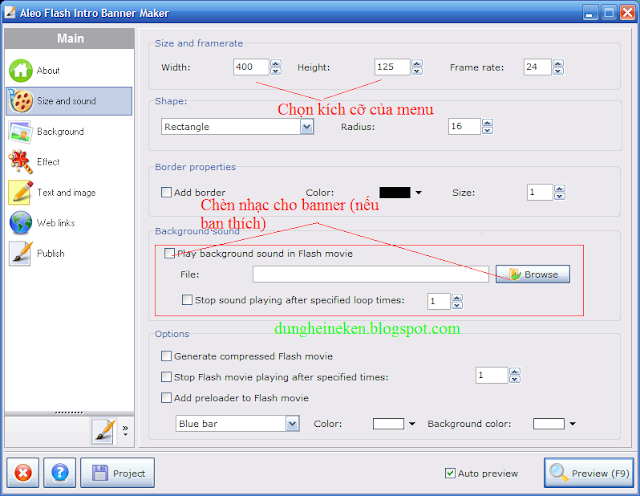
Để bắt đầu, bạn bấm vào thẻ Side and Sound ở phía tay trái khung thao tác để chọn kích cỡ và chèn âm thanh cho banner. (Bạn chọn kích cỡ ở mục Width vàHeight, chèn nhạc ở mục Background Sound).
Tiếp tục, để chọn màu cho banner bạn bấm vào thẻ thứ 3 Background, bạn đánh dấu chọn vào mục Gradien color, sau đó chọn màu ở mục Start color và End color. Bạn cũng có thể chèn vào banner những hình ảnh từ máy tính của mình ở mục Add hoặc thêm các clipart ở thư viện sẳn có của chương trình ở mục Add Clipart.

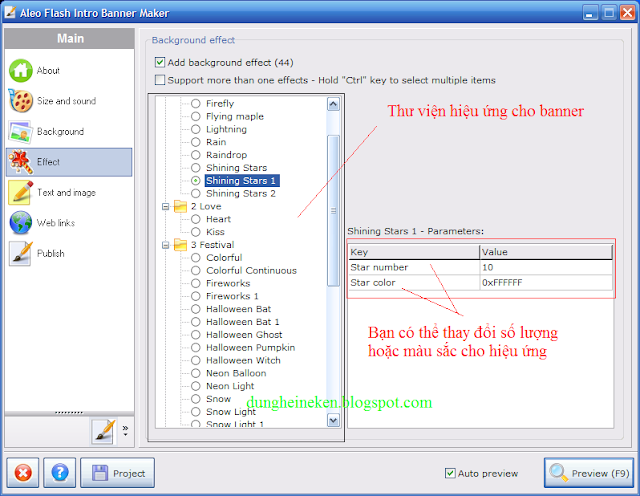
Tiếp tục, bạn bấm chọn thẻ Effect để tạo hiệu ứng cho banner, tại đây bạn có thể dễ dàng thêm nhiều hiệu ứng đẹp cho banner như: sao lấp lánh, pháo bông, mây bay, mưa rơi... ứng với mỗi hiệu ứng bạn bấm chọn phía trước để áp dụng cho banner. Ở khung nhỏ bên tay phải bạn có thể thay đổi số lượng và màu sắc cho hiệu ứng.
Kế tiếp, bạn bấm chọn thẻ Text and Images, từ đây bạn viết chữ hiển thị trên banner bằng cách bấm vào thẻ Add Text ở khung bên phải (nếu sử dụng nhiều dòng chữ bạn phải đánh dấu chọn ở mục Ignore icoming...phía dưới). Bấm thẻFont để đổi phông chữ, bấm thẻ Effect để tạo hiệu ứng chữ như: chữ bay lượn từ trên xuống, chữ sao sáng, chữ xoay tròn...Bấm thẻ Position để canh khoảng cách cho chữ với Banner.
Tiếp tục với thẻ Webs Link, bạn có thể add đường link mà mình muốn liên kết khi click vào banner bằng cách đánh dấu chọn vào mục Open Web page when user click on Flash Movie và dán địa chỉ liên kết vào ô URL address.

Cuối cùng nhấn thẻ Publish để xuất banner ra Flash, ảnh động hoặc phim Movie...

Bây giờ bạn đã có trong tay một mẫu banner Flash động để trang trí cho Web/Blog (bạn phải upload file .swf này lên host riêng của mình và lấy link dán vào).Kế tiếp, bạn bấm chọn thẻ Text and Images, từ đây bạn viết chữ hiển thị trên banner bằng cách bấm vào thẻ Add Text ở khung bên phải (nếu sử dụng nhiều dòng chữ bạn phải đánh dấu chọn ở mục Ignore icoming...phía dưới). Bấm thẻFont để đổi phông chữ, bấm thẻ Effect để tạo hiệu ứng chữ như: chữ bay lượn từ trên xuống, chữ sao sáng, chữ xoay tròn...Bấm thẻ Position để canh khoảng cách cho chữ với Banner.
Tiếp tục với thẻ Webs Link, bạn có thể add đường link mà mình muốn liên kết khi click vào banner bằng cách đánh dấu chọn vào mục Open Web page when user click on Flash Movie và dán địa chỉ liên kết vào ô URL address.
Cuối cùng nhấn thẻ Publish để xuất banner ra Flash, ảnh động hoặc phim Movie...




Các ý kiến mới